
두 번째 기기에서 일기 읽기
ONEDiary의 동기화는 하나가 아니라 두 개의 스위치입니다. 둘을 구분하면 새 휴대폰으로 옮길 때 혼란이 크게 줄어듭니다.
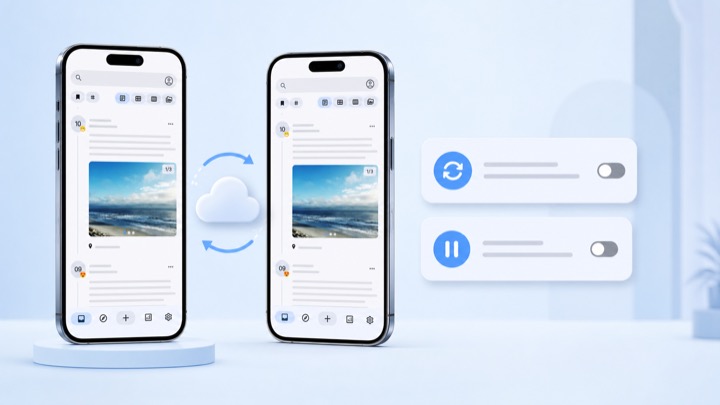
ONEDiary는 계정 없이도 완전히 작동하므로 동기화는 당연히 켜지는 설정이 아니라 사용자가 선택하는 기능입니다. 새 휴대폰으로 옮길 때 특히 중요한 전체 모델을 정리해 보겠습니다.
두 개의 스위치
서로 독립된 두 가지가 있는데 보통 하나로 생각합니다.
- 로그인. 동기화된 사본이 속할 계정을 만듭니다. 로그인만으로는 일기 데이터가 이동하지 않습니다.
- 데이터 동기화. 로그인한 기기 사이에서 기록을 실제로 맞춰 주는 스위치입니다. 계정 설정 안에 있습니다.
두 번째 기기에서 기록을 보려면 둘 다 켜야 합니다. 로그인만으로 충분하지 않은 것은 의도된 동작입니다. 구매를 위해 로그인했지만 일기는 휴대폰 밖으로 나가길 원하지 않는 사람도 많기 때문입니다.
두 번째 기기 설정하기
- 기존 기기에서 로그인설정 → 계정 → 로그인으로 이동합니다.
- 데이터 동기화 켜기계정 영역에서 켭니다. 로그인한 기기 사이에서 일기 데이터를 자동으로 동기화한다고 표시된 스위치입니다.
- 안정적인 연결에서 잠시 기다리기특히 사진이 붙은 기록이 많다면 첫 동기화가 가장 큽니다. 두 번째 기기를 바로 확인하기보다 Wi-Fi에서 앱을 열어 둡니다.
- 두 번째 기기에 ONEDiary를 설치하고 같은 계정으로 로그인그 기기에서도 데이터 동기화를 켭니다.
이제 어느 기기에서 작성한 기록이든 별도 작업 없이 다른 기기에 나타납니다.
설정을 되돌리지 않고 일시 중지하기
오프라인 모드는 동기화를 멈추고 다시 시작할 때까지 변경 내용을 기기에 보관합니다. 로밍 중이거나 비행 중이거나, 지금 설정한 동기화를 잃지 않고 잠시 네트워크와의 통신만 멈추고 싶을 때 알맞은 스위치입니다.
데이터 동기화를 끄는 것과는 다릅니다. 오프라인 모드는 뒤에 대기열이 있는 일시 정지이고, 다시 켜면 대기 중인 변경 내용이 스스로 처리됩니다.
연결이 필요한 것과 필요하지 않은 것
- 오프라인에서 작동: 작성, 편집, 읽기, 달력, 검색, 기기에 있는 사진 첨부, 기분, 태그.
- 연결 필요: 데이터 동기화, 공유 링크, AI 리포트와 일기 채팅.
두 번째 그룹의 기능이 멈춘 것처럼 보이면 이것부터 확인하세요. 네트워크에 의존하는 기능은 이것뿐이고 모두 선택 사항입니다.
기존 휴대폰을 초기화하기 전에
동기화를 켰는지와 상관없이 1분이면 할 수 있고 문제가 생겼을 때를 대비해 주는 두 가지가 있습니다.
- 설정 → 로컬 데이터에서 내보내기를 사용해 기록 사본을 기기 밖에 보관합니다.
- 동기화가 켜졌다는 표시만 보지 말고 두 번째 기기에 가장 최근 기록이 실제로 보이는지 확인합니다. 양쪽 타임라인에서 최신 날짜를 확인하세요.
동기화는 편의 기능입니다. 손에 들고 있는 내보내기 파일은 백업입니다. 둘은 같지 않으므로 모두 갖고 있는 편이 좋습니다.
직접 사용해 보세요.
Google Play에서 무료로 받을 수 있습니다. Android 10 이상에서 계정 없이 기록을 시작하세요.